Instrukcje
Instrukcja użytkowania
I. Panel górny

Wyloguj – służy do wylogowania się z platformy.
Dane konta – przekierowuje do sekcji „Moje konto”. Pełny opis sekcji poniżej.
Dostępne punkty – wyświetla listę punktów adresowych przypisanych do konta. Liczba przy ikonce wskazuje na liczbę dostępnych adresów przypisanych do konta.
Dokumenty – przekierowuje do zakładki „Dokumenty” w sekcji „Moje konto”.
Stwórz ofertę – przekierowuje do generatora ofert. Pełny opis sekcji poniżej.
Aktualności – przekierowuje do sekcji „Aktualności” z newsami.
Rozrachunki – przekierowuje do zakładki „Rozrachunki” w sekcji „Moje konto”. Czerwony wykrzyknik wskazuje na przeterminowane płatności.
Importuj/eksportuj koszyk – przekierowuje do eksportera koszyka. Pełny opis sekcji poniżej.
Promocje – wyświetla wszystkie dostępne dla klienta promocje.
Zmiana języka – pozwala na zmianę języka na angielski (Uwaga! Tłumaczenie mechaniczne!).
Twój koszyk – przekierowuje do aktualnego koszyka. Liczba przy ikonce wskazuje na liczbę produktów w koszyku.
Adres dostawy – pokazuje aktywny adres dostawy.
Pole wyszukiwania – pole do wyszukiwania produktów.
II. Sekcja “Moje konto”
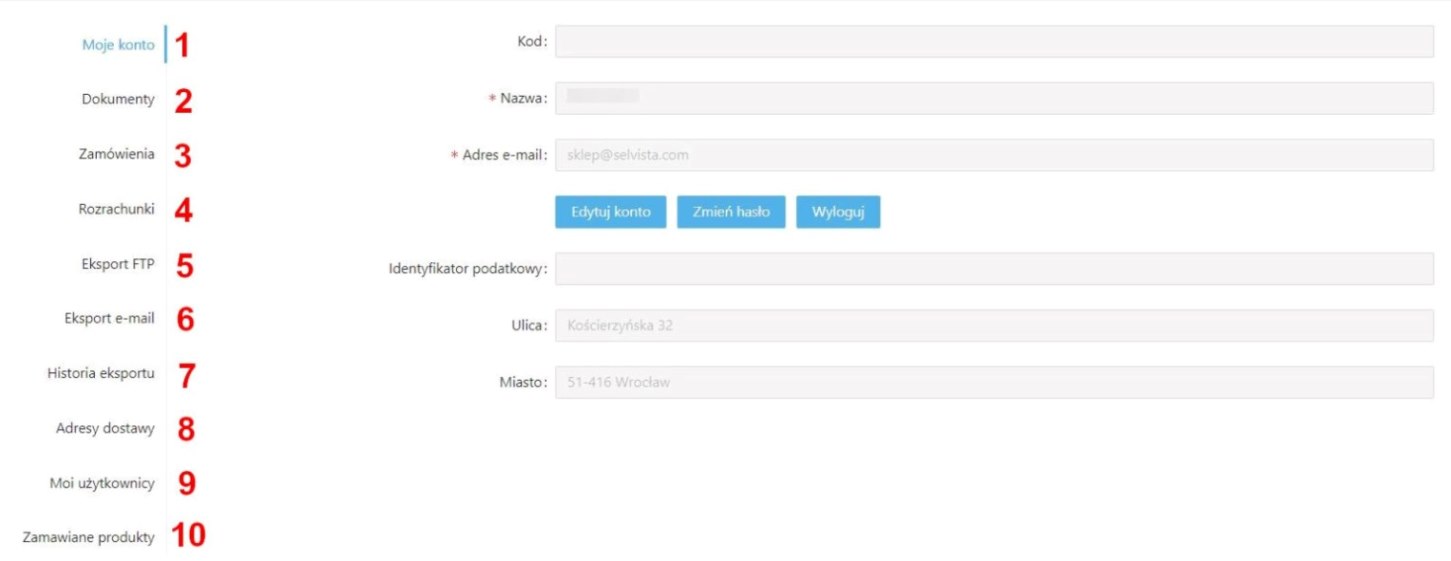
Moje konto – podgląd podstawowych danych z możliwością zmiany hasła.
Dokumenty – podgląd dokumentów przypisanych do konta.
Zamówienia – podgląd zamówień złożonych na platformie oraz ich statusów. Można tu skopiować ostatnie zamówienia.
Rozrachunki – pogląd wszystkich nieuregulowanych płatności.
Eksport FTP – możliwość edycji eksportu FTP, wymaga wcześniejszej konfiguracji połączenia. W razie potrzeby ustanowienia relacji FTP prosimy o kontakt na sklep@selvista.com.
Eksport e-mail – pozwala na eksport zapisanych dokumentów i ofert do wybranego adresu mailowego.
Historia eksportu – podgląd wszystkich wyeksportowanych dokumentów.
Adres dostawy – podgląd adresów dostawy przypisanych do konta.
Moi użytkownicy – podgląd użytkowników przypisanych do konta.
Zamawiane produkty – lista najczęściej zamawianych produktów, tworzy się automatycznie na podstawie poprzednich zamówień.
III. Stwórz ofertę
Generator pozwalający na stworzenie dokumentów z prezentacją produktów. Może służyć do tworzenia ofert dla klientów jak również jako prosty generator katalogów lub list magazynowych.
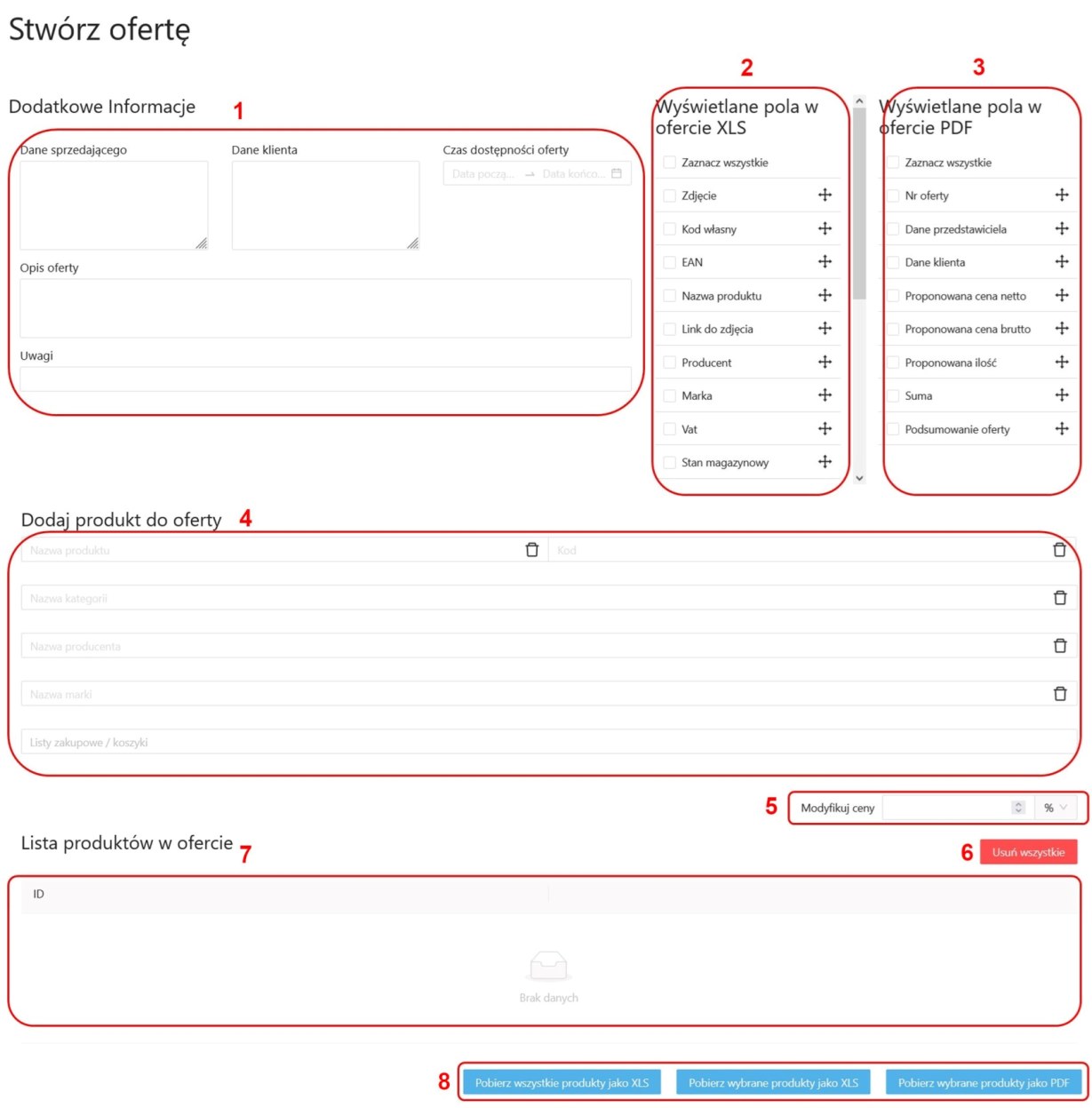
Dodatkowe informacje – dane, które możemy dowolnie wpisać w polach jako dodatkowe informacje do oferty. Ich uzupełnienie nie jest wymagane do stworzenia oferty.
Wyświetlane pola w ofercie XLS – lista atrybutów, które mają być widoczne dla każdego produktu na wygenerowanej ofercie w formacie xls. Ich oznaczenie wpływa na prezentację produktów na wygenerowanej ofercie oraz na liście produktów w ofercie poniżej. Każdy atrybut może mieć zmienioną kolejność na liście – wystarczy przesunąć dany wiersz w obrębie pola z atrybutami. Zaznaczenie atrybutów na tej liście blokuje możliwość wybrania atrybutów na liście Wyświetlane pola w ofercie PDF.
Wyświetlane pola w ofercie PDF – lista atrybutów, które mają być widoczne dla każdego produktu na wygenerowanej ofercie w formacie pdf. Dane dla produktów w ofercie pdf nie mogą być edytowalne: zawsze będą zawierać nazwę, zdjęcie, kod SKU, kod kreskowy + EAN, cenę 100% netto i brutto, oraz ilość w opakowaniu zbiorczym. Każdy atrybut może mieć zmienioną kolejność na liście – wystarczy przesunąć dany wiersz w obrębie pola z atrybutami. Zaznaczenie atrybutów na tej liście blokuje możliwość wybrania atrybutów na liście Wyświetlane pola w ofercie XLS.
Dodaj produkt do oferty:
➜ Nazwa produktu – wyszukuje pojedyncze produkty na podstawie nazwy;
➜ Kod – wyszukuje pojedyncze produkty na podstawie kodu SKU;
➜ Nazwa kategorii – wyszukuje całe grupy produktów na podstawie kategorii;
➜ Nazwa marki – wyszukuje całe grupy produktów na podstawie marek;
➜ Listy zakupowe/koszyki – dodaje produkty z zapisanych list zakupowych (patrz: Importuj/eksportuj koszyk);
➜ Symbol kosza – czyści pole z wpisanych informacji.Modyfikuj ceny – pozwala na modyfikację cen wszystkich produktów w ofercie. Do wyboru jest upust/narzut procentowy LUB walutowy. Rabaty należy wypisać z minusem przed wartością. Zmienione ceny będą widoczne na liście produktów w ofercie poniżej tylko wtedy, gdy wybierze się odpowiedni atrybut (np. cena kontrahenta, proponowana cena netto).
Usuń wszystkie – usuwa wszystkie produkty z listy.
Lista produktów w ofercie – na tej liście będą widoczne wszystkie produkty dopisane do oferty. Atrybuty widoczne na liście są zależne od pól zaznaczonych w sekcji Wyświetlane pola w ofercie XLS/ Wyświetlane pola w ofercie PDF. Przy ustawieniu widoczności cen dla kontrahenta można je dowolnie modyfikować w odpowiednim polu ceny.
Pobierz…
➜ Pobierz wszystkie produkty jako XLS – pobiera wszystkie produkty z platformy jako plik xls z wybranymi atrybutami (Uwaga! Ta operacja może trwać kilkanaście minut ze względu na dużo indeksów w asortymencie);
➜ Pobierz wybrane produkty jako XLS – pobiera wybrane produkty z platformy jako plik xls z wybranymi atrybutami;
➜ Pobierz wybrane produkty jako PDF – pobiera wybrane produkty z platformy jako plik pdf z wybranymi atrybutami.
IV. Importuj/eksportuj koszyk
Proste narzędzie pozwalające na szybki import i/lub eksport produktów do koszyka na podstawie zewnętrznych plików.
Na listach zakupowych zapisywane są ulubione produkty (ikona serduszka przy produkcie).
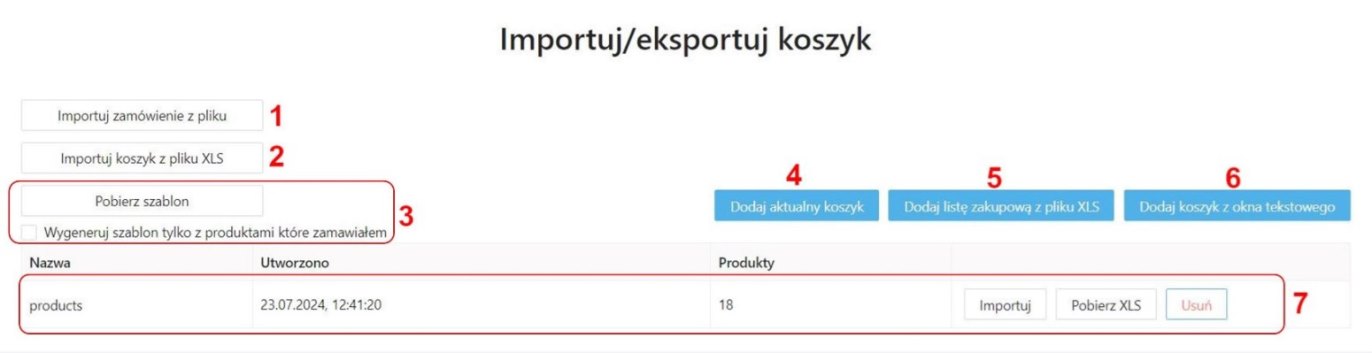
Importuj zamówienie z pliku – pozwala na import produktów z pliku wygenerowanego przez najpopularniejsze programy sprzedażowe dostępne na liście.
Importuj koszyk z pliku XLS – pozwala na import produktów z pliku szablonowego. Import będzie działał wyłącznie na plikach szablonowych wygenerowanych na platformie. W ściągniętym pliku można edytować ilości zamawianych produktów.
Pobierz szablon – pobiera szablonowy plik z listą wszystkich dostępnych produktów na platformie. Import koszyka będzie działał wyłącznie na podstawie tego pliku.
➜ Wygeneruj szablon tylko z produktami które zamawiałem – ogranicza szablon wyłącznie do już zamawianych produktów.Dodaj aktualny koszyk – zapisuje aktualny koszyk jako listę zakupową, którą będzie można zaczytywać w dowolnym momencie.
Dodaj listę zakupową z pliku XLS – zapisuje listę zakupową z uzupełnionego pliku szablonowego. Lista zapisze się na liście importowanych koszyków, ale nie w koszyku.
Dodaj koszyk z okna tekstowego – pozwala na import produktów na nową listę zakupową na podstawie tekstu wklejonego z plików innych niż szablon. Po kliknięciu na to okno wyświetli się dodatkowa instrukcja postępowania. UWAGA! Opcja nie zadziała bez uprzedniego nazwania koszyka! Dodane produkty zostaną zapisane jako lista zakupowa, którą trzeba dodatkowo zaimportować do koszyka.
Tabela z listami zakupowymi – pozwala na importowanie, pobieranie i usuwanie wcześniej zapisanych list zakupowych:
➜ Nazwa – nazwa listy zakupowej;
➜ Utworzono – data utworzenia listy;
➜ Produkty – liczba produktów (indeksów) na liście. Nie jest tożsame z ilością zamawianych produktów;
➜ Importuj – dodaje listę do koszyka;
➜ Pobierz XLS – pobiera listę jako plik xls;
➜ Usuń – usuwa listę.
Podczas importu koszyka z pliku lub z listy zakupowej pojawi się nowe okno. Jeśli w pliku/na liście znajdzie się produkt o EAN-ie, który dubluje się w bazie platformy (np. baterie w opakowaniach zastępczych), pojawi się nowe okno, gdzie trzeba wybrać konkretny produkt:
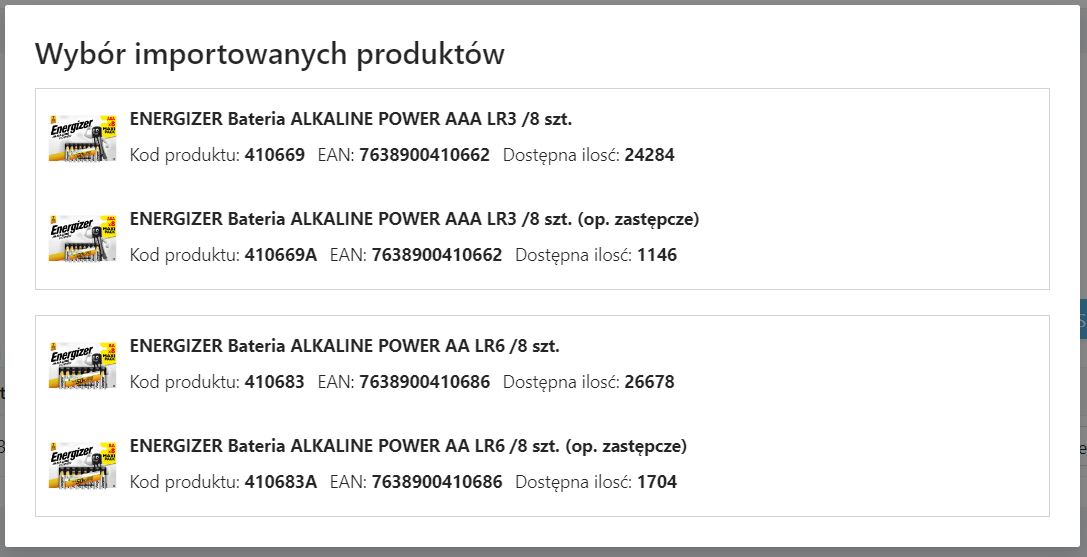
Powyższe okno pojawia się wyłącznie w wypadku importowania koszyka z powtarzającymi się EAN-ami w bazie platformy.
Docelowe okno importu koszyka z pliku/listy zakupowej:
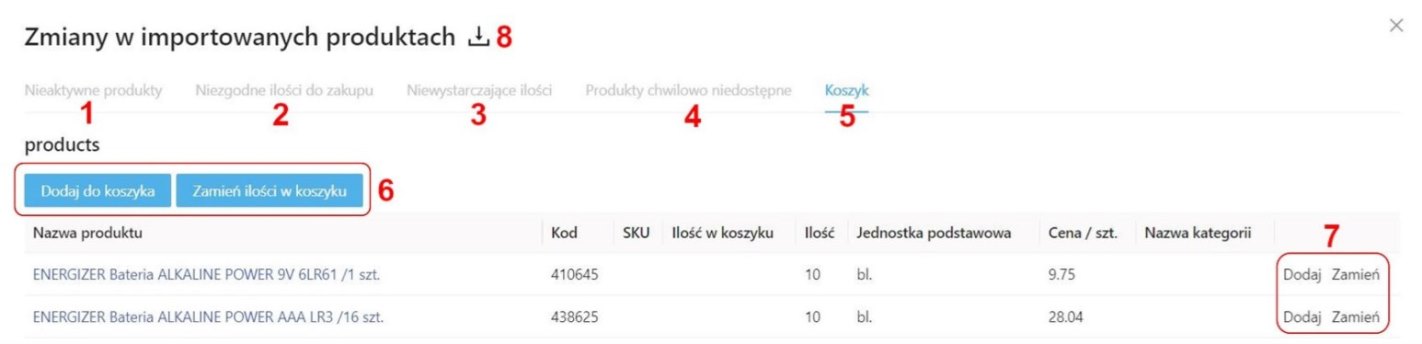
Nieaktywne produkty – tutaj pojawią się zaimportowane produkty, które już nie są aktywne na platformie (np. zostały wycofane ze sprzedaży).
Niezgodne ilości do zakupu – tutaj pojawią się zaimportowane produkty, których ilość jest niezgodna z minimalną jednostką wysyłkową.
Niewystarczające ilości – tutaj pojawią się zaimportowane produkty, których ilość jest niewystarczająca do złożenia zamówienia (dotyczy tylko produktów z ustalonymi limitami zamówieniowymi).
Produkty chwilowo niedostępne – tutaj pojawią się zaimportowane produkty, których w tym momencie nie ma na stanie magazynowym i są niedostępne.
Koszyk – lista zaimportowanych produktów, które można bez przeszkód dodać do koszyka.
Masowe dodawanie produktów:
➜ Dodaj do koszyka – dodaje wszystkie pozycje z tabeli do koszyka.
➜ Zamień ilości w koszyku – zamienia wszystkie ilości produktów z tabeli w koszyku.Dodawanie wybranych produktów:
➜ Dodaj – dodaje wybraną pozycję z tabeli do koszyka.
➜ Zamień – zamienia ilość wybranego produktu z tabeli w koszyku.Pobierz alerty – pobiera tabele z okna jako plik xml.
V. Stopka

Dane firmy - podstawowe dane firmy Selvista.
Informacje:
➜ Producenci – lista producentów, których produkty są widoczne na stronie. Pozwala na przeglądanie oferty wg producentów.
➜ Regulamin strony – regulamin strony internetowej https://b2b.selvista.com.
➜ Polityka prywatności – polityka prywatności strony internetowej https://b2b.selvista.com.
➜ Reklamacje – zasady reklamacji transportowych wraz z formularzami reklamacyjnymi.
➜ Instrukcje – tu jesteś!Nawigacja:
➜ Koszyk – przekierowuje do aktualnego koszyka.
➜ Moje konto – przekierowuje do sekcji „Moje konto”.
➜ Promocje – wyświetla wszystkie dostępne dla klienta promocje.
➜ Blog – przekierowuje do sekcji „Aktualności” z newsami.